 Larovi
Auf dieser Seite
Was zeigt das Wanddisplay?
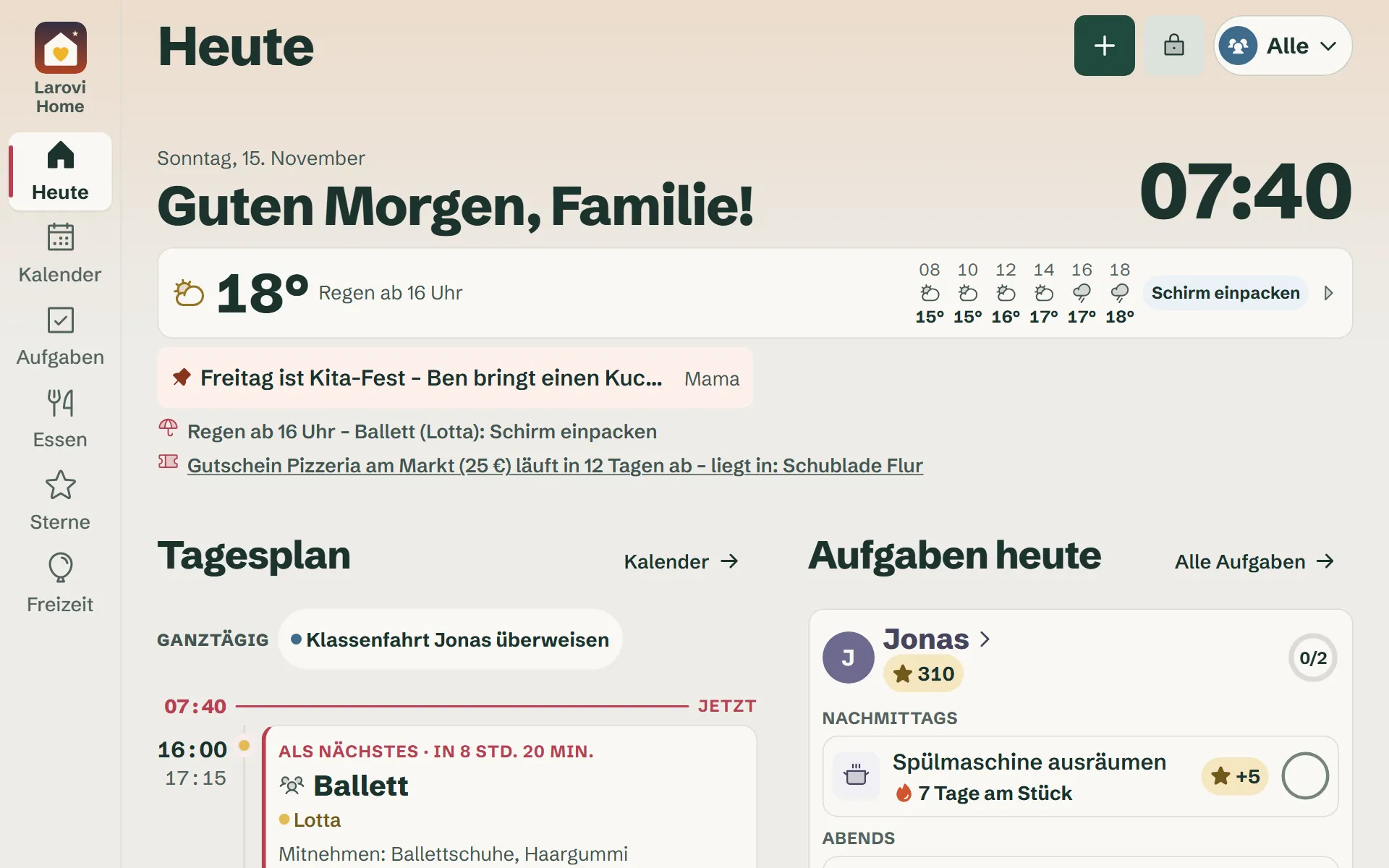
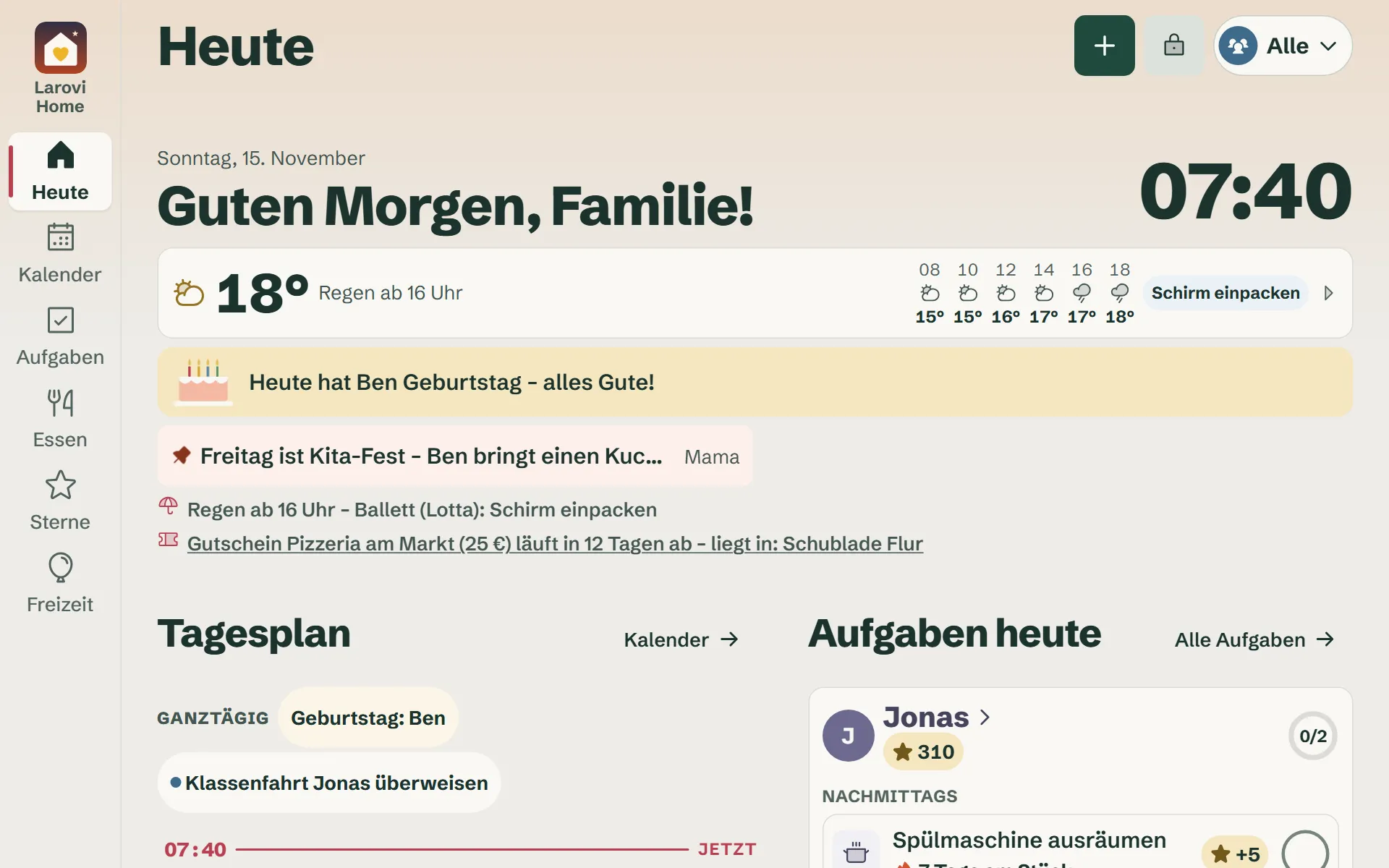
Den Tag der ganzen Familie auf einen Blick: Termine, die Aufgaben jedes Kindes, die Pinnwand, das Wetter und die Einkaufsliste. Die Kinder haken ihre Aufgaben direkt am Display ab.
Familienmodus oder Anmeldung: Was ist der Unterschied?
Auf dem eigenen Handy meldet ihr euch an, mit E-Mail oder Google. Ein Gerät, das alle nutzen, koppelt ihr stattdessen: Dann läuft es im Familienmodus, ohne Anmeldung. Ein angemeldetes Tablet sieht ähnlich aus, kann das alles aber nicht. Nur gekoppelt:
- bleibt der Bildschirm an und wird nachts ruhig
- kommt nach einer Weile das Ruhebild mit Uhr, Wetter und Pinnwand
- erscheint 15 Minuten vor Terminen eine große Erinnerung, auf Wunsch mit Gong
- springt es nach kurzer Zeit zurück zu „Heute“ für alle
- ändern Kinder keine Termine, Aufgaben oder Einstellungen
- öffnen Eltern ihren Bereich mit der PIN, er schließt sich nach 2 Minuten wieder
Was passiert, wenn niemand hinschaut?
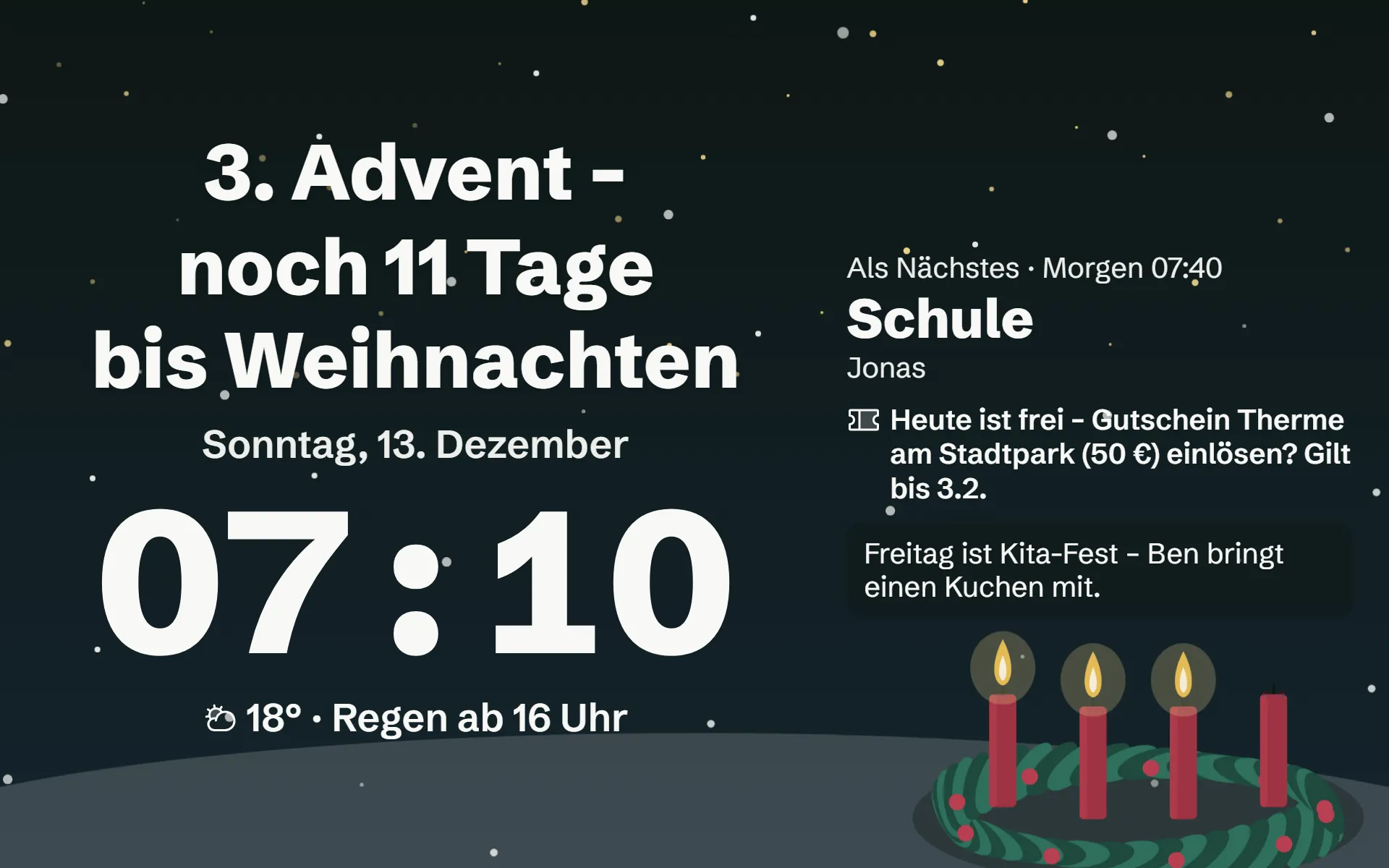
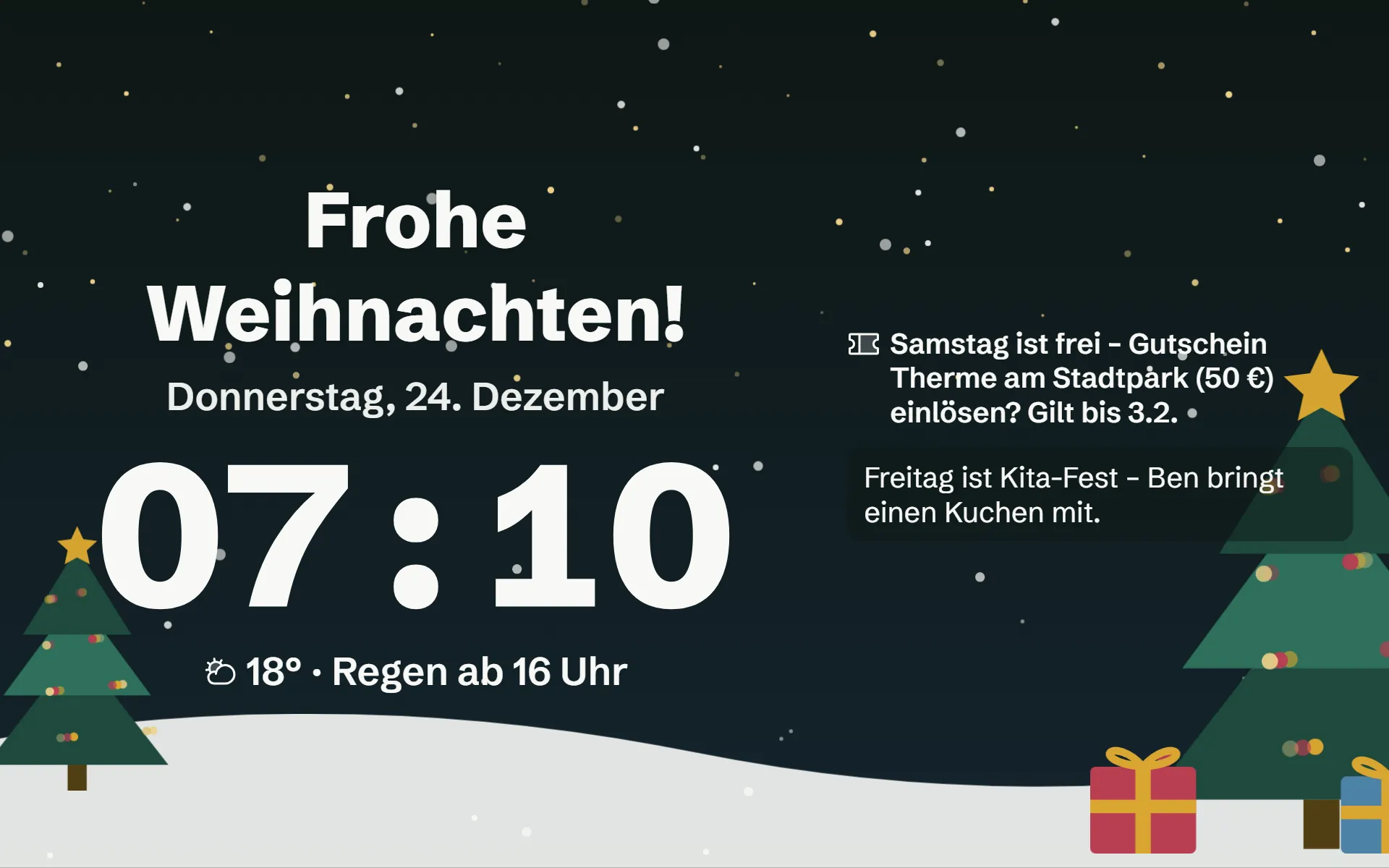
Nach ein paar Minuten wird das Display ruhig. Es zeigt eine große Uhr, das Wetter, den nächsten Termin und die Zettel der Pinnwand vor einem Himmel, der sich mit Tageszeit und Wetter verändert. Nachts wird es fast schwarz, nur die Uhr bleibt. Ein Tipp, und alles ist wieder da.
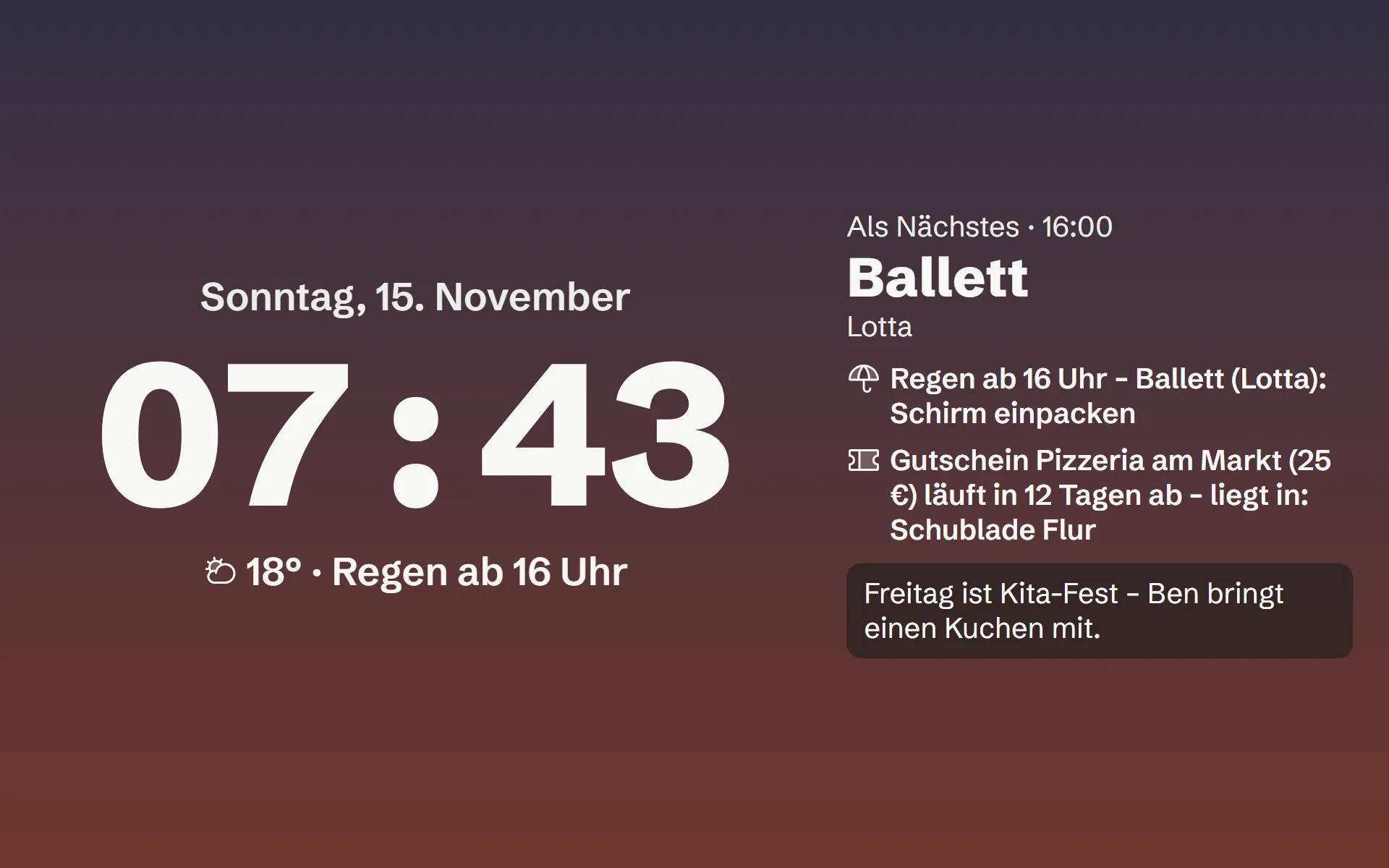
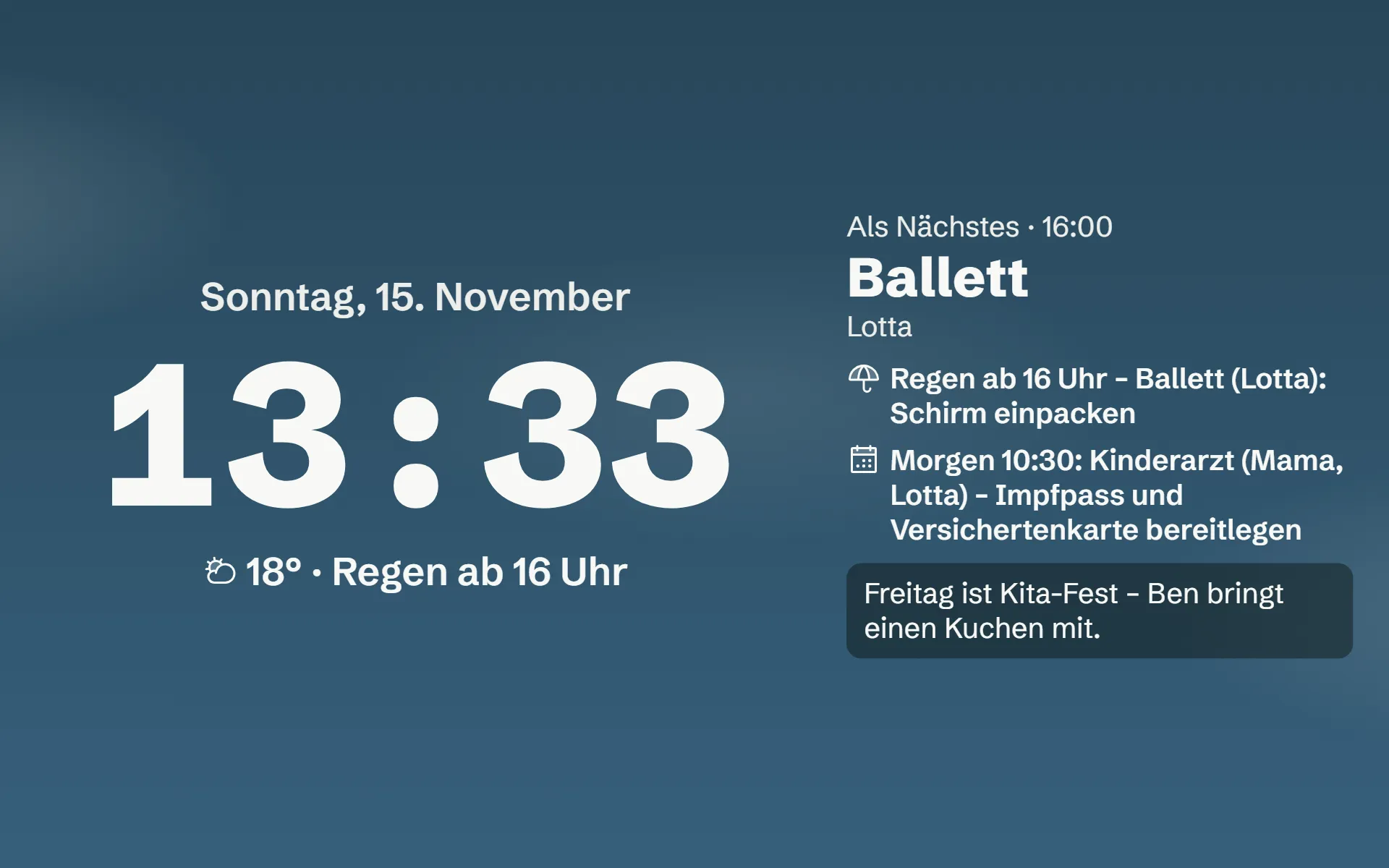
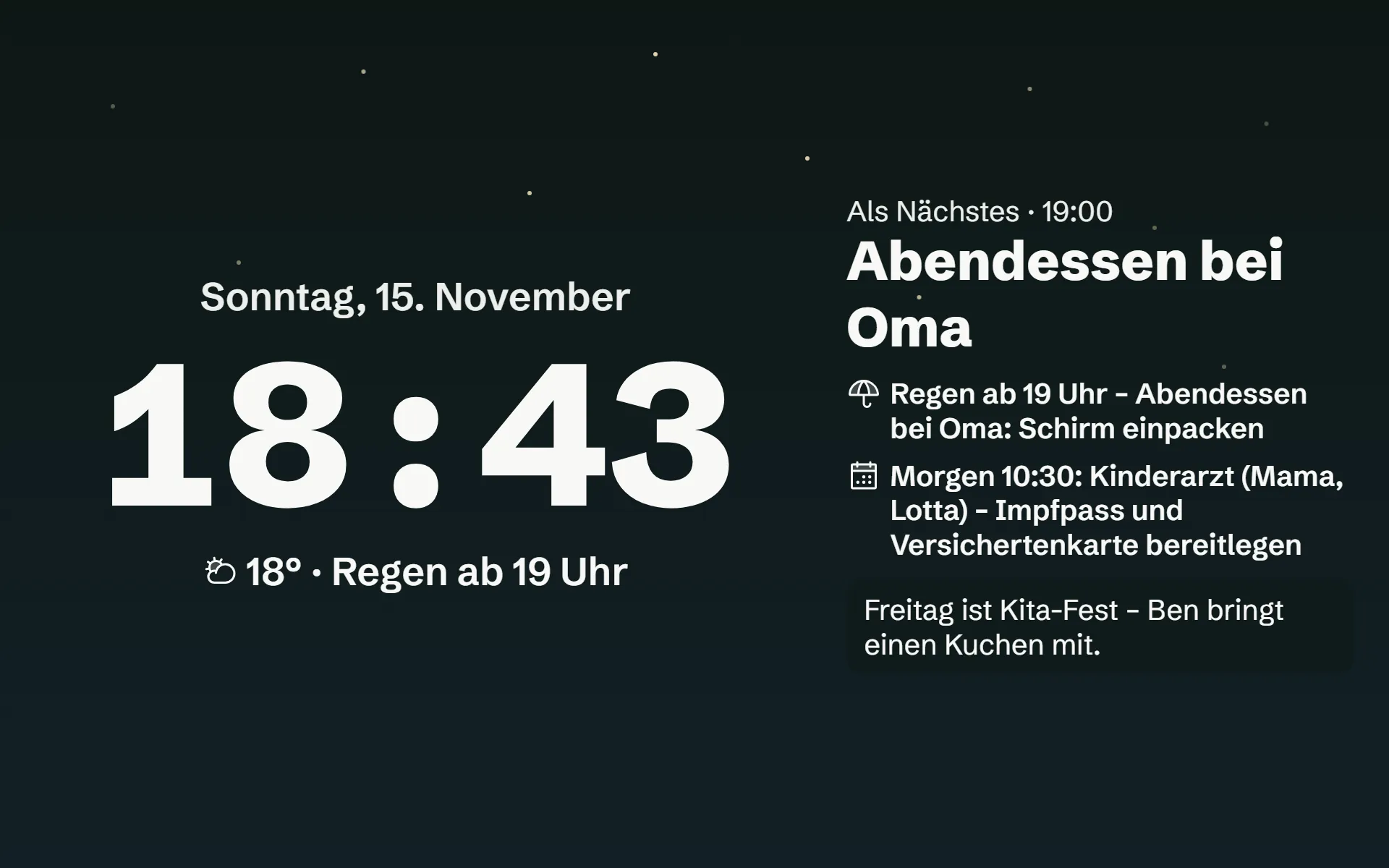
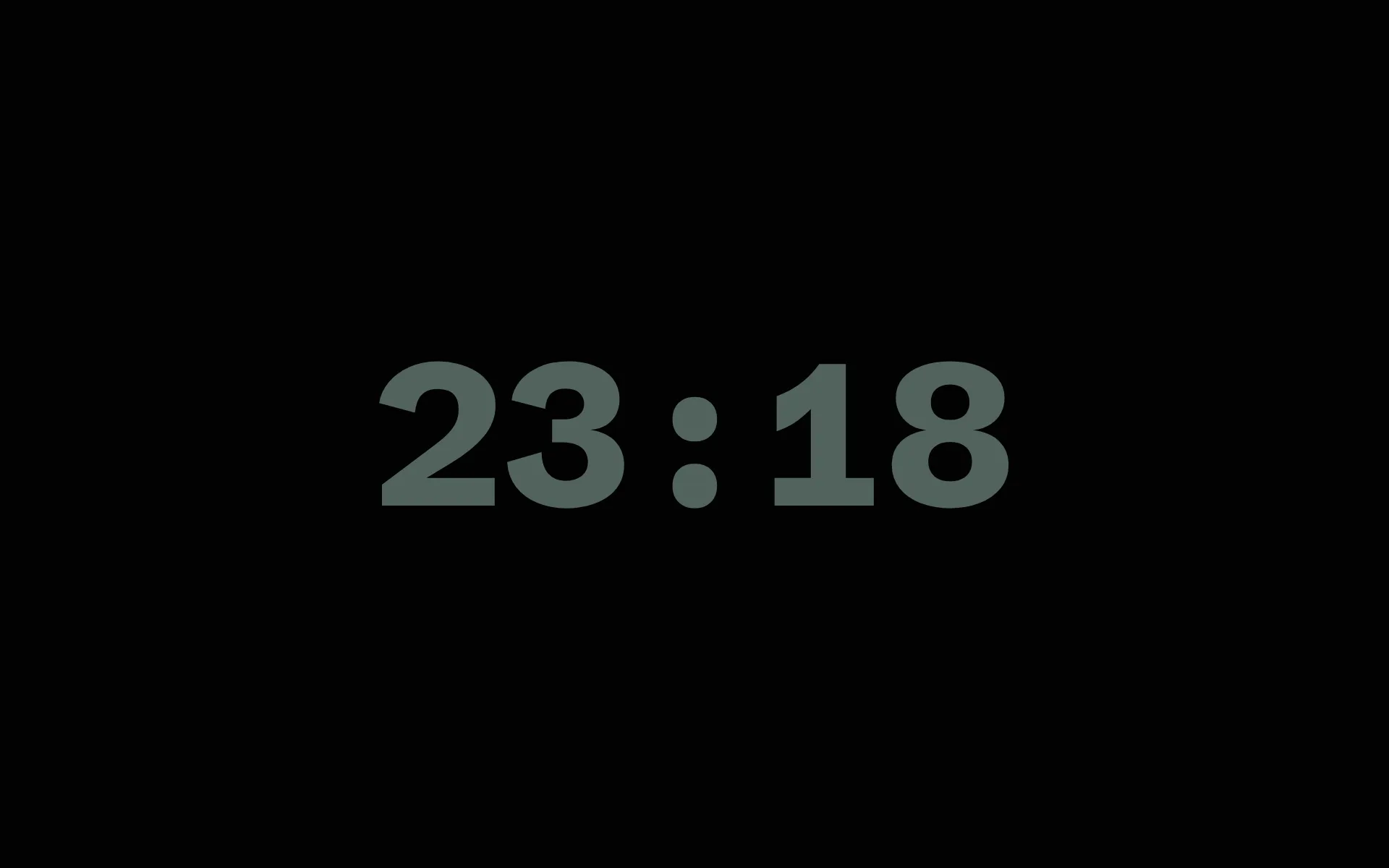
Das echte Ruhebild der App. Tippt auf eine Tageszeit.
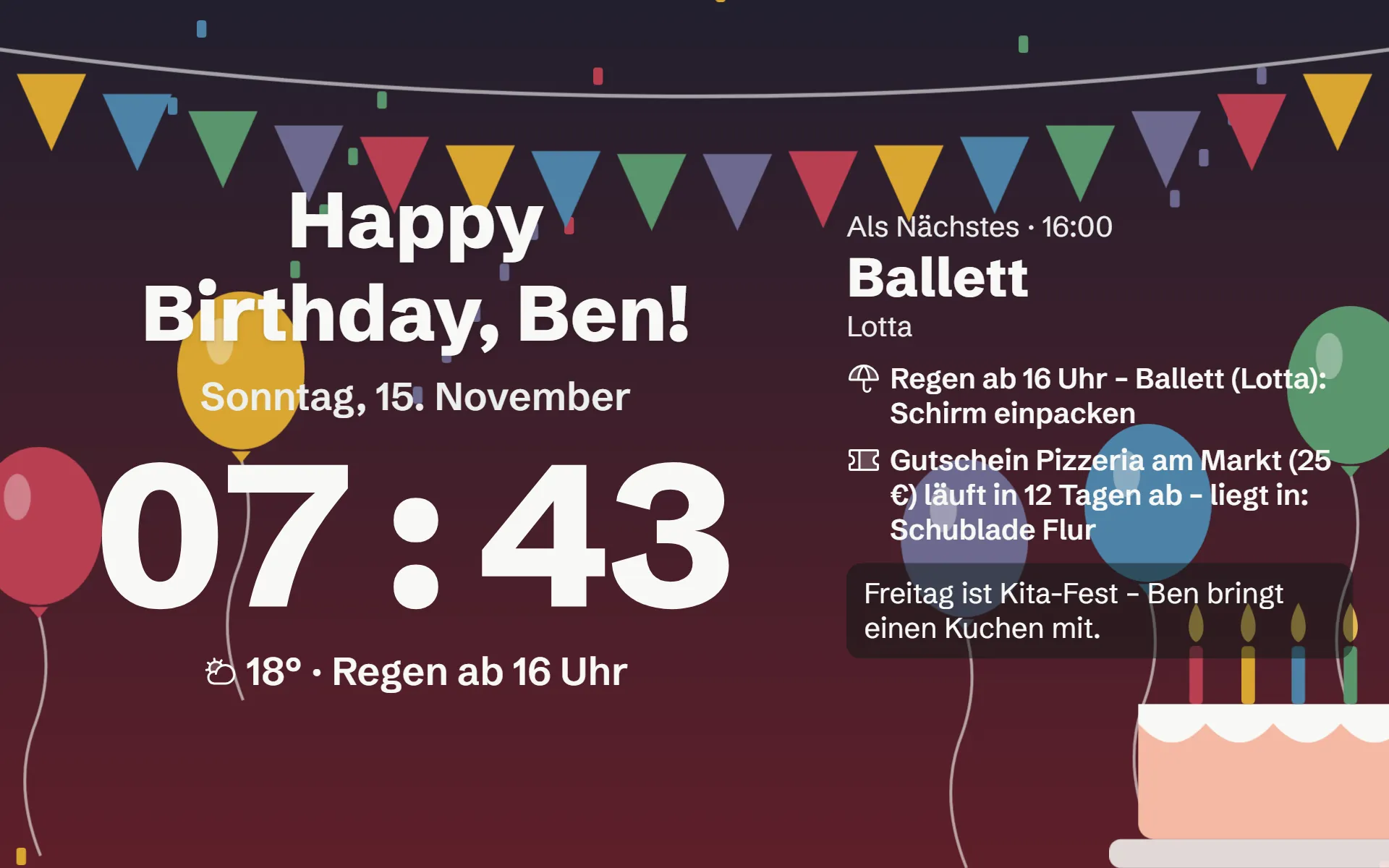
An Geburtstagen und Festtagen wie Advent, Weihnachten, Silvester und Ostern gibt es ein eigenes Ruhebild. Das lässt sich abschalten.
Erinnert das Wanddisplay an Termine?
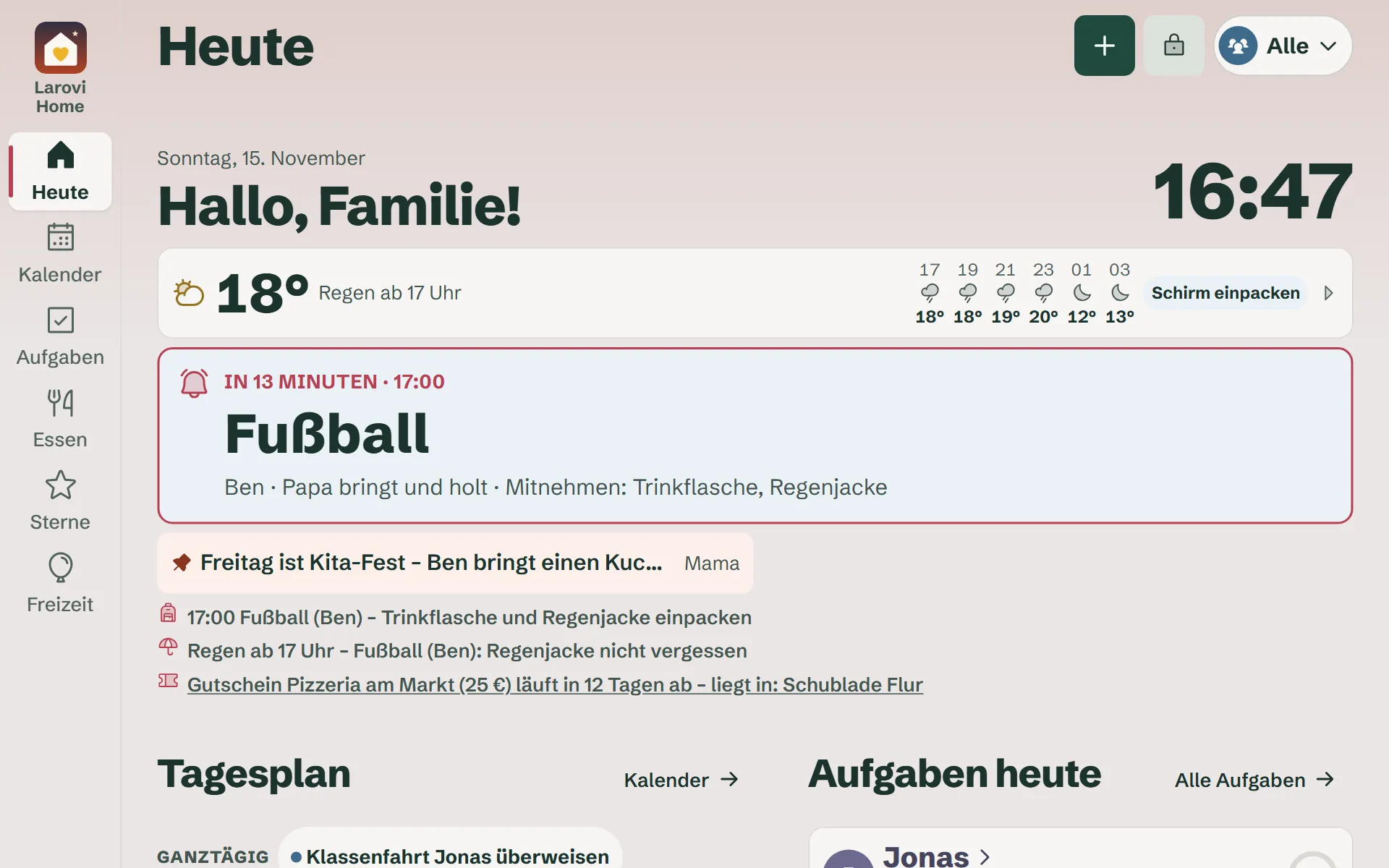
Ja. 15 Minuten vorher erscheint eine große Karte, zum Beispiel „In 13 Minuten · 17:00: Fußball, Ben. Papa bringt und holt. Mitnehmen: Trinkflasche, Regenjacke.“ Auf Wunsch klingt dazu ein sanfter Gong. Erinnerungen aufs Handy bekommen Eltern und Teens zusätzlich.
Wie richten wir den Familienmodus ein?
In einer Minute, ohne Passwort. Ihr braucht das Eltern-Handy und das Gerät, das alle nutzen sollen.
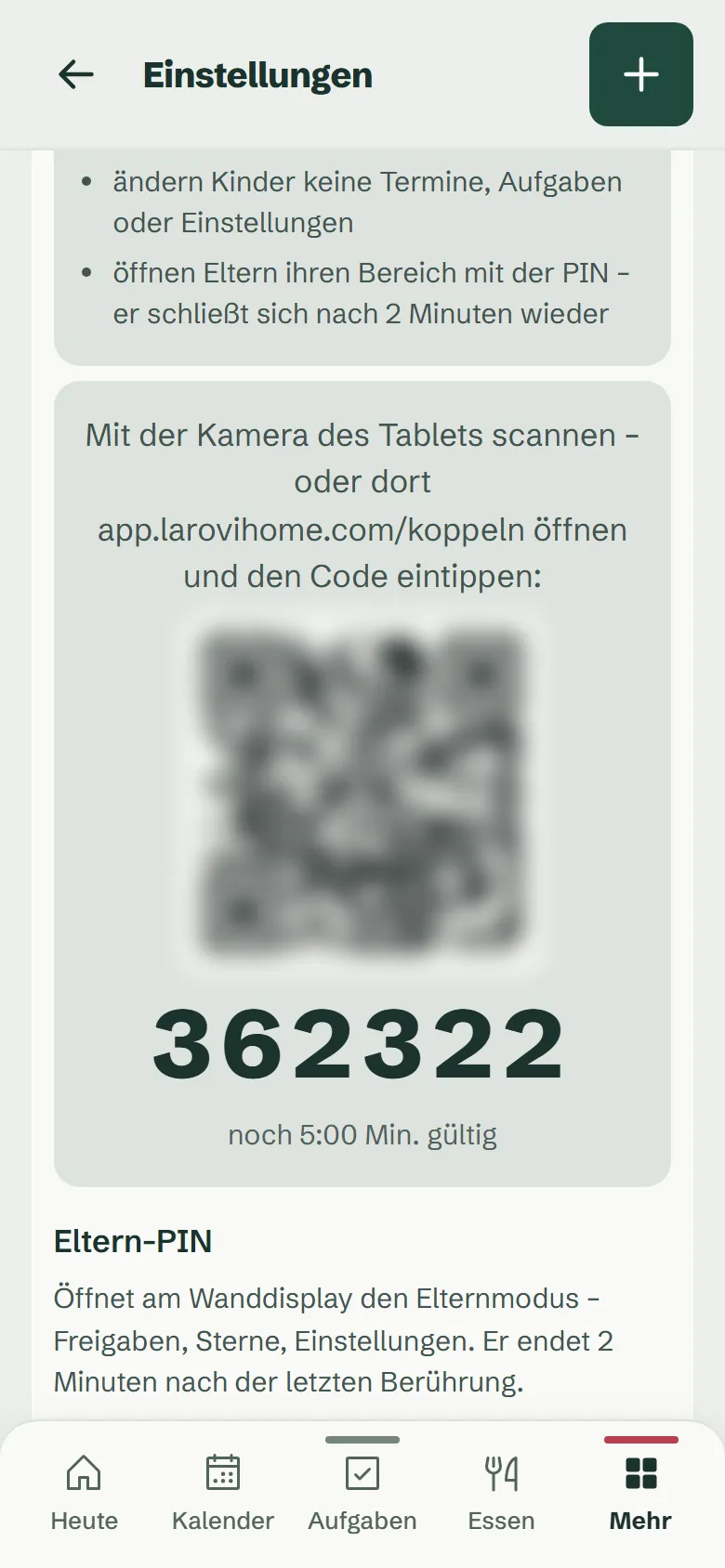
- Code holen. Auf dem Eltern-Handy: Einstellungen → Familienmodus & PIN. Gebt dem Gerät auf Wunsch einen Namen wie „Küche“ und tippt auf „Gerät koppeln“: Es erscheinen ein QR-Code und ein sechsstelliger Code.
- Scannen. Mit der Kamera des Tablets den QR-Code scannen. Oder auf dem Tablet app.larovihome.com öffnen, „Dieses Gerät koppeln“ tippen und den Code eingeben.
- Fertig. Das Tablet zeigt „Heute“ für die ganze Familie. Unter Einstellungen → Familienmodus & PIN seht ihr es mit Namen und wann es zuletzt aktiv war.
Seid ihr auf dem Tablet schon angemeldet? Dann tippt auf „Heute“ auf „Dieses Gerät in den Familienmodus schalten“. Das Tablet meldet euch dort ab und koppelt sich selbst, auf dem Handy bleibt ihr angemeldet.
Können die Kinder etwas verstellen?
Nein. Im Familienmodus gibt es keine Anmeldung und keine Einstellungen für alle. Der Elternbereich öffnet sich nur mit eurer PIN und schließt sich nach kurzer Zeit wieder. Wird die PIN mehrmals falsch eingegeben, wartet das Gerät immer länger. Oben steht ein Schloss 🔒: Person wählen geht ohne PIN, das Schloss öffnet mit der Eltern-PIN den Elternbereich.
Elternbereich: nur mit PIN, schließt sich nach 2 Minuten.
Wie viele Wanddisplays gehen?
So viele, wie ihr wollt, kostenlos. Jedes Gerät wird einmal gekoppelt und bekommt einen eigenen Namen. Schrift und Knöpfe stellt ihr pro Gerät ein, von 80 bis 120 Prozent: größer für den Flur, kleiner fürs Tablet am Küchentisch. Auf Wunsch läuft es im Vollbild, ohne die Leisten oben und unten (Einstellungen → Anzeige → Vollbild auf diesem Gerät).
Den Code zeigt das Eltern-Handy unter Einstellungen → Familienmodus & PIN → „Gerät koppeln“.
Welches Tablet eignet sich?
- Android-Tablet mit aktuellem Chrome oder iPad mit aktuellem Safari
- ab etwa 10 Zoll gut lesbar aus zwei, drei Metern
- dauerhaft am Ladekabel; der Bildschirm bleibt an, solange Larovi Home offen ist
So hängt ihr das Tablet auf
Eine einfache Wandhalterung oder ein Tablet-Ständer im Regal reicht. Wichtiger als die Halterung sind Strom, Bildschirm und ein paar Einstellungen am Tablet.
- Platz wählen. Dort, wo alle vorbeikommen: Küche, Flur, Esstisch. Augenhöhe der Erwachsenen, damit auch die Kinder mit einem Schritt herankommen, nicht in die pralle Sonne.
- Halterung. Eine Wandhalterung für Tablets in eurer Größe, eine Klebe- oder Schraubhalterung oder ein Ständer. Achtet darauf, dass das Ladekabel unten oder seitlich frei bleibt.
- Strom. Das Tablet hängt dauerhaft am Ladekabel. Ein flaches Kabel in einem Kabelkanal sieht ordentlich aus. Viele Tablets haben eine Einstellung, die den Akku nur bis etwa 80 % lädt („Akku schonen“ oder „Optimiertes Laden“), das schont ihn im Dauerbetrieb.
- Bildschirm an lassen. Solange Larovi Home offen ist, bleibt der Bildschirm an. Stellt die automatische Sperre am Tablet trotzdem auf „Nie“ oder die längste Zeit, falls der Browser das nicht darf.
- Nur Larovi Home zeigen. Am iPad hält der „Geführte Zugriff“ (Einstellungen → Bedienungshilfen) die App im Vordergrund, an Android-Tablets die „App-Fixierung“ (Einstellungen → Sicherheit). So landen kleine Finger nicht woanders.
- Nachts dunkel. Unter Einstellungen → Anzeige legt ihr fest, ab wann das Wanddisplay nachts fast schwarz wird. Dann leuchtet nur noch gedämpft die Uhr, ein Gong ertönt nicht.
Wanddisplay oder fertiges Gerät?
Fertige Familienkalender für die Wand wie Skylight oder Hearth kosten in den USA rund 300 bis 700 Dollar, oft dazu ein Abo. Deutsche Händler nennen die Hersteller auf ihren Seiten nicht (Stand Oktober 2026).
Ein fertiges Gerät ist praktisch, wenn ihr kein Tablet habt und nichts einrichten wollt. Habt ihr eins, braucht ihr kein zweites.
Vergleich Skylight, Hearth, Cozi, FamilyWall und TimeTree, sachlich nebeneinanderFragen zum Wanddisplay
Verbraucht ein Tablet an der Wand viel Strom?
Ein Tablet braucht im Betrieb meist nur wenige Watt. Nachts dimmt das Ruhebild fast ganz ab.
Antwort als eigene SeiteFunktioniert das Wanddisplay ohne Internet?
Für neue Termine und Abhaken braucht es WLAN. Fällt es kurz aus, bleibt der letzte Stand sichtbar.
Antwort als eigene SeiteSoll ich mich auf dem Familien-Tablet anmelden oder es koppeln?
Koppeln. Nur im Familienmodus bleibt der Bildschirm an, kommt das Ruhebild, erinnert eine große Karte mit Gong an Termine, und Kinder können nichts verstellen. Angemeldet bleibt es ein Eltern-Gerät. Koppeln geht unter Einstellungen → Familienmodus & PIN mit QR-Code.
Antwort als eigene SeiteMuss das Tablet an der Wand hängen?
Nein. Der Familienmodus passt zu jedem Gerät, das alle nutzen: an der Wand, auf der Küchenzeile, im Flur oder neben dem Sofa. Ein Ständer reicht.
Antwort als eigene SeiteKann ich das Wanddisplay auch auf einem Fernseher oder Laptop zeigen?
Ja, Larovi Home läuft in jedem aktuellen Browser. Zum Abhaken braucht es einen Touchscreen.
Antwort als eigene Seite